[토이프로젝트] Scouter와 PagerDuty로 장애 감지부터 On-call까지: (5) Scouter Alert 설정과 장애 감지 테스트
Scouter Client를 통해 서비스 상태를 실시간으로 확인하고 원인을 분석하는 데 큰 도움을 받을 수 있었습니다. 하지만 담당자가 운영 정보를 직접 확인해야 이상 상황을 발견할 수 있다는 한계가 있습니다.
새벽이나 휴일처럼 담당자가 운영 정보를 직접 확인하기 어려운 시간에도 장애는 얼마든지 발생할 수 있습니다. 따라서 운영 정보를 모니터링하는 것뿐만 아니라, 이상 상황을 자동으로 감지하고 담당자에게 알려주는 체계가 필요합니다.
1. 이상 상태 감지(Alert)와 알림(Notification)
이상 상황을 자동으로 감지하고 담당자에게 전달하는 과정을 이해하려면 먼저 Alert와 Notification의 차이를 구분할 필요가 있습니다.
Alert는 시스템에서 미리 정의한 조건에 해당하는 이상 상황이 발생했음을 감지하는 것이고, Notification은 발생한 Alert를 문자 메시지, 메신저, 전화 등의 수단으로 담당자에게 전달하는 것입니다.
예를 들어 애플리케이션의 CPU 사용률이 일정 수준 이상으로 올라가는 상황을 생각해볼 수 있습니다. CPU 사용률이 설정한 기준을 초과한 것을 감지하는 것이 Alert이고, 이를 담당자에게 문자 메시지나 전화로 알려주는 것이 Notification입니다.
2. 응답 지연 API 구현
이제부터 애플리케이션의 처리 속도를 의도적으로 늦추고, 이로 인해 요청 처리량이 감소하고 TPS가 낮아지는 상황을 만들어 Alert를 발생시킬 수 있는지 확인해보도록 하겠습니다.
이를 위해 모니터링 대상 애플리케이션인 simple-api 프로젝트에 응답을 일정 시간 지연시키는 /slow API를 추가했습니다.
@RequestMapping("/api")
public class ApiController {

    ...

    @GetMapping("/slow")
    public Map<String, String> slow() throws InterruptedException {
        Thread.sleep(10000);
        return Map.of(
                "serverName", serverName,
                "time", LocalDateTime.now().toString()
        );
    }

    ...

}
slow API가 호출되면 애플리케이션은 10초 지연 이후에 응답을 반환하게 됩니다. 현재 Object Tree에 등록되어 있는 api-01과 api-02 컨테이너에 해당 API는 다음과 같이 호출할 수 있습니다.
api-01:GET http://192.168.56.11:8081/api/slowapi-02:GET http://192.168.56.11:8082/api/slow
api-01과 api-02에 /api/slow API를 호출해 의도적으로 응답을 지연시키고, Scouter Client의 XLog에 요청이 기록되는 것을 확인했습니다.
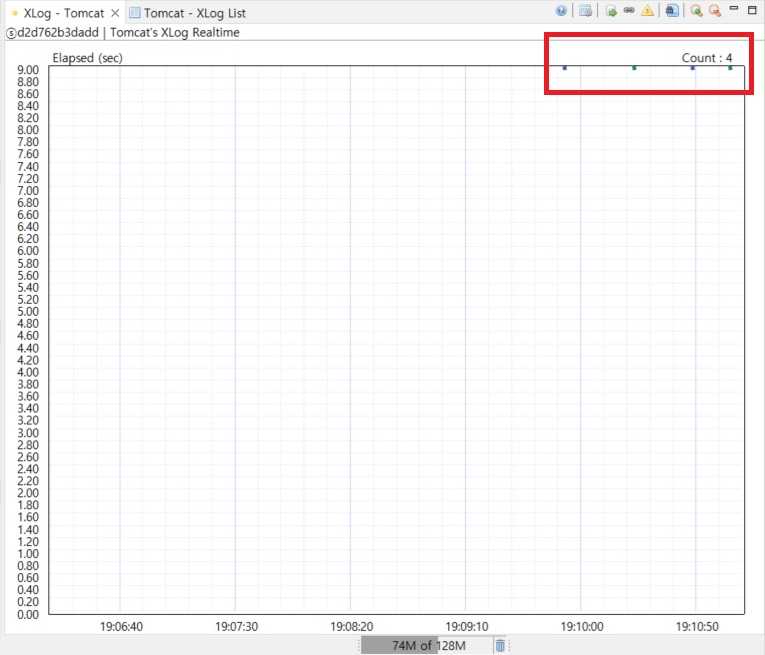
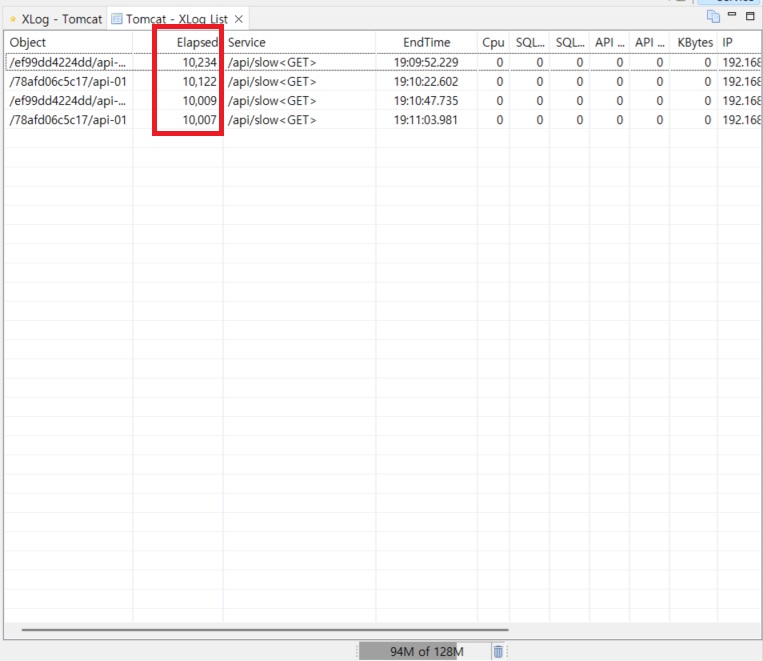
참고
3. 테스트 시나리오
TPS가 설정한 임계값보다 낮아지면 Alert Script가 이를 감지하여 Alert를 발생시키는지 확인하기 위해서 JMeter를 통해 /api/slow를 반복 호출하여 애플리케이션의 응답을 의도적으로 지연시키고, 요청 처리량이 감소하는 상황을 만들어보겠습니다.
flowchart TD
    A["JMeter로 /api/slow 반복 호출"] --> B["API 처리 시간 증가"]
    B --> C["요청 처리량 감소"]
    C --> D["TPS Counter 감소"]
    D --> E["TPS.alert 조건 확인"]
    E -->|임계값 미만| F["Alert 발생"]
JMeter에 구성한 테스트 시나리오는 다음과 같습니다.
| 구분 | 설정 | 값 |
|---|---|---|
| Thread Group | Number of Threads | 50 |
| Thread Group | Ramp-up Period | 10초 |
| Thread Group | Loop Count | 500 |
| HTTP Request | Protocol | HTTP |
| HTTP Request | Server IP | 192.168.56.11 |
| HTTP Request | Port | 8081 |
| HTTP Request | Method | GET |
| HTTP Request | Path | /api/slow |
50개의 Thread가 각각 500번씩 /api/slow를 호출하므로 총 25,000회의 요청이 발생하도록 구성했습니다.
4. Scouter Alert 설정
Scouter Agent는 애플리케이션의 운영 정보를 수집하여 Scouter Server로 전달하고, Scouter Server는 전달받은 운영 정보를 저장합니다. Alert 역시 Scouter Server에 수집된 운영 정보를 기준으로 설정된 조건에 해당하는지를 판단하여 발생합니다.
Scouter는 일부 이상 상황에 대해 기본 Alert 기능을 제공하지만, Customizable Alert 기능을 사용하면 사용자가 직접 정의한 조건에 따라 Alert가 발생하도록 구성할 수도 있습니다.
4.1. Alert Script 저장 경로 구성
Customizable Alert 기능을 사용하려면 Alert 조건을 Script 형태로 작성해야 합니다. Alert Script는 Scouter Server가 실행되는 경로의 plugin 디렉터리에 배치하면 됩니다.
Scouter Server를 Docker로 실행하고 있는 경우, Alert Script를 컨테이너 내부에서 직접 관리하면 컨테이너를 다시 생성할 때 파일이 사라질 수 있습니다.
그래서 호스트에 plugin 디렉터리를 생성하고, 컨테이너 내부의 plugin 디렉터리와 Volume으로 연결했습니다.
$ mkdir -p /home/sanghoon/scouter-server/plugin
docker-compose.yml에 호스트에 plugin 디렉터리를 Volume으로 연결하기 위한 설정을 추가했습니다.
services:
  scouter-server:
    image: scouter-server:2.20.0
    container_name: scouter-server
    restart: unless-stopped
    volumes:
      - /home/sanghoon/scouter-server/database:/scouter/server/database
      - /home/sanghoon/scouter-server/logs:/scouter/server/logs
      - /home/sanghoon/scouter-server/plugin:/scouter/server/plugin
    ports:
      - "6100:6100/tcp"
      - "6100:6100/udp"
컨테이너를 다시 생성하면 변경된 Volume 설정이 적용됩니다.
$ docker compose down
$ docker compose up -d
이렇게 해서 호스트의 /home/sanghoon/scouter-server/plugin 디렉터리와 컨테이너의 /scouter/server/plugin 디렉터리가 연결되었습니다. 이제 호스트의 plugin 디렉터리에서 Alert Script를 작성하면 컨테이너 내부에서도 동일한 Script를 사용할 수 있습니다.
4.2. Server Scripting Plugin과의 차이점
Alert Script를 작성하기 전에 Scouter Server에서 사용하는 일반적인 Server Scripting Plugin과의 차이를 먼저 구분해보겠습니다.
Scouter Server의 plugin 디렉터리에는 xlog.plug, counter.plug, alert.plug 등의 Server Scripting Plugin도 배치할 수 있습니다.
이 중 alert.plug는 이름 때문에 Alert 발생 조건을 정의하는 Script로 생각하기 쉽지만, 이미 발생한 Alert 데이터를 처리하기 위한 Plugin입니다. 따라서 사용자가 Alert 발생 조건을 정의하는 Customizable Alert의 Alert Script와는 역할이 다릅니다.
flowchart TD
    A["Alert Script<br/>Alert 조건 정의"] --> B["수집된 Counter 값으로<br/>조건 판단"]
    B -->|조건 충족| C["Alert 발생"]
    C --> D["alert.plug<br/>발생한 Alert 처리"]
    D --> E["Alert 후처리"]
Alert Script가 언제 Alert를 발생시킬 것인지 판단한다면, alert.plug는 발생한 Alert를 어떻게 처리할 것인지 정의하게 됩니다.
4.3. Alert Script 작성
Customizable Alert는 Scouter Server가 수집하는 Counter 값을 기준으로 Alert 발생 조건을 정의합니다. 따라서 Alert Script를 작성하려면 먼저 어떤 Counter를 기준으로 이상 상태를 판단할 것인지 결정해야 합니다.
Alert Script는 기준이 되는 Counter 이름과 동일한 이름의 .alert 파일로 작성하고, Script 실행과 관련된 설정은 동일한 이름의 .conf 파일에 정의합니다.
TPS Counter를 대상으로 Alert를 정의한다면 다음과 같이 두 개의 파일이 필요합니다.
plugin
├── TPS.alert
└── TPS.conf
Scouter Server 컨테이너의 plugin 디렉터리와 Volume으로 연결된 /home/sanghoon/scouter-server/plugin 디렉터리에 TPS.alert와 TPS.conf를 생성했습니다.
4.3.1. TPS.alert 파일
TPS.alert에는 TPS가 0보다 크고 10보다 작은 경우, Warning Alert가 발생하도록 설정했습니다. 요청이 없는 상태에서 불필요한 Alert가 발생하지 않도록 TPS가 0인 경우는 Alert 대상에서 제외했습니다.
int tps = $counter.intValue();

// 요청이 없는 경우에는 Alert를 발생시키지 않는다.
if (tps == 0) {
    return;
}

// 요청이 처리되고 있지만 TPS가 임계값보다 낮은 경우
if (tps < 10) {
    $counter.warn(
        "TPS Warning",
        "TPS is too low. current TPS: " + tps
    );
}
참고
TPS가 0인 경우는 트래픽이 없는 정상 상태일 수도 있지만, 애플리케이션에서 요청을 처리하지 못하고 있는 장애 상태일 수도 있습니다. 하지만 이번 테스트에서는 TPS가 0이면 정상 상태로 가정했습니다.
4.3.2. TPS.conf 파일
TPS.conf에는 10초마다 TPS 값을 확인하고, Alert가 발생한 이후에는 60초 동안 동일한 Alert가 반복해서 발생하지 않도록 설정했습니다.
history_size=150
silent_time=60
check_time=10
history_size:Alert Script에서 참조할 수 있도록 보관하는 Counter 이력의 개수silent_time: Alert 발생 후 동일한 Alert가 다시 발생하지 않도록 제한하는 시간(초)check_time:Alert Script를 실행하여 조건을 확인하는 주기(초)
위에서 작성한 TPS.alert에서 현재 TPS 값만 사용하므로 Counter 이력을 직접 참조하지는 않습니다. history_size는 이후 과거 Counter 값을 이용해 조건을 판단할 경우 활용할 수 있습니다.
이제 Scouter Server는 10초마다 TPS Counter를 확인하고, TPS가 0보다 크고 10보다 작은 경우 Warning Alert를 발생시키게 됩니다.
5. 테스트 결과
JMeter에 구성한 테스트를 실행하여 api-01에 /api/slow API를 반복적으로 호출했습니다. 10초의 응답 지연으로 인해 요청 처리량이 감소했고, 이러한 변화를 Scouter Client의 TPS Counter를 통해 확인할 수 있었습니다.
TPS가 0보다 크고 10보다 작은 범위로 내려가자 TPS.alert에 정의한 조건에 따라 Warning Alert가 발생했습니다.Scouter Client의 Alert 창에서 이를 확인할 수 있었습니다.
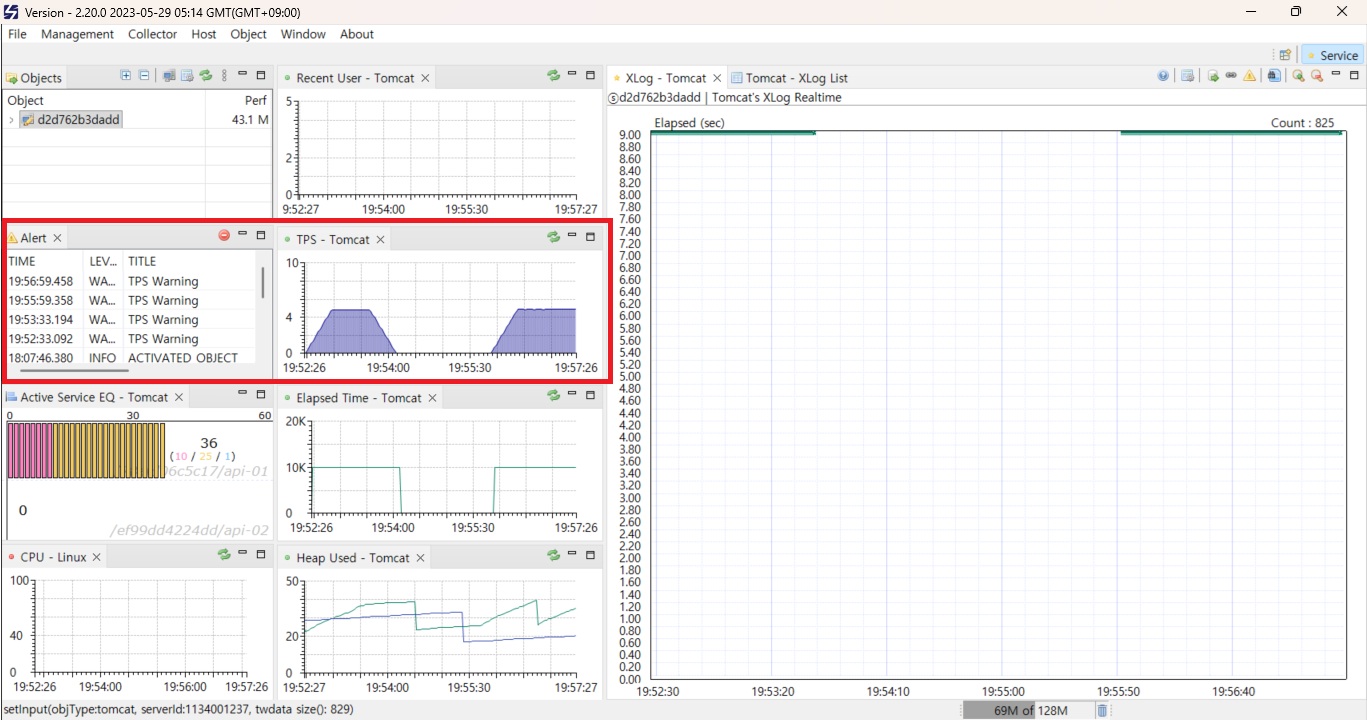
참고
이번 테스트에서는
Customizable Alert의 동작을 확인하기 위해 TPS가 10 미만인 경우를 이상 상태로 정의했습니다. 실제 운영 환경에서는 서비스의 평상시 트래픽과 특성을 고려하여 임계값을 설정해야 하며, TPS뿐만 아니라 응답 시간이나 Active Service 등의 지표를 함께 고려할 필요가 있습니다.
6. 다음 포스팅
이번 포스팅에서는 Scouter의 Customizable Alert 기능을 이용해 TPS가 설정한 임계값보다 낮아지는 상황을 자동으로 감지하고, Warning Alert가 발생하는 것을 확인했습니다. 이를 통해 담당자가 Scouter Client를 계속 확인하지 않더라도 Scouter가 이상 상황을 자동으로 감지할 수 있다는 것을 확인할 수 있었습니다.
그런데 테스트를 진행하면서 한 가지 궁금증이 생겼습니다. 지금까지는 Counter 값을 기준으로 Alert를 발생시켰는데, XLog에 기록된 오류를 기준으로도 Alert를 발생시킬 수 있을까요?
다음 포스팅에서는 XLog에 기록된 오류를 기준으로 Alert를 발생시킬 수 있는지 확인하고, 이를 위해 Scouter의 Server Scripting Plugin을 어떻게 활용할 수 있는지 살펴보겠습니다.