[토이프로젝트] Scouter와 PagerDuty로 장애 감지부터 On-call까지: (3) Scouter Client 설치와 운영 정보 모니터링
Scouter Agent는 모니터링 대상 애플리케이션의 운영 정보를 수집하여 Scouter Server로 전송합니다. 사용자는 Scouter Client를 통해 Scouter Server에 접속하여 수집된 운영 정보를 실시간으로 확인할 수 있습니다.
1. Scouter Client 준비
앞선 포스팅에서 사용했던 Scouter 2.20.0 배포 파일인 scouter-all-2.20.0.tar.gz에는 Scouter Client가 포함되어 있지 않습니다.
따라서 Scouter 공식 GitHub의 v2.20.0 Releases 페이지에서 운영체제에 맞는 Scouter Client를 별도로 다운로드했습니다. 사용하는 운영체제가 Windows인 경우에는 scouter.client.product-win32.win32.x86_64.zip 파일을 선택하면 됩니다.
1.1. Scouter Client 파일 배치
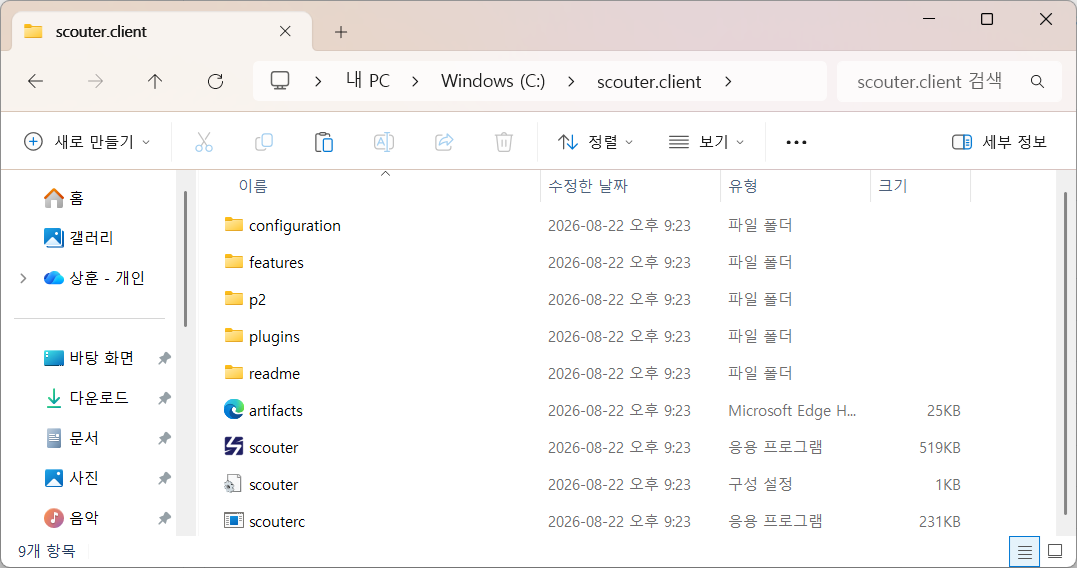
다운로드한 파일의 압축을 해제하면 scouter.client 디렉터리가 생성됩니다.
실행과 관리가 편리하도록 scouter.client 디렉터리를 C:\ 아래로 이동했습니다.
1.2. Scouter Client 실행
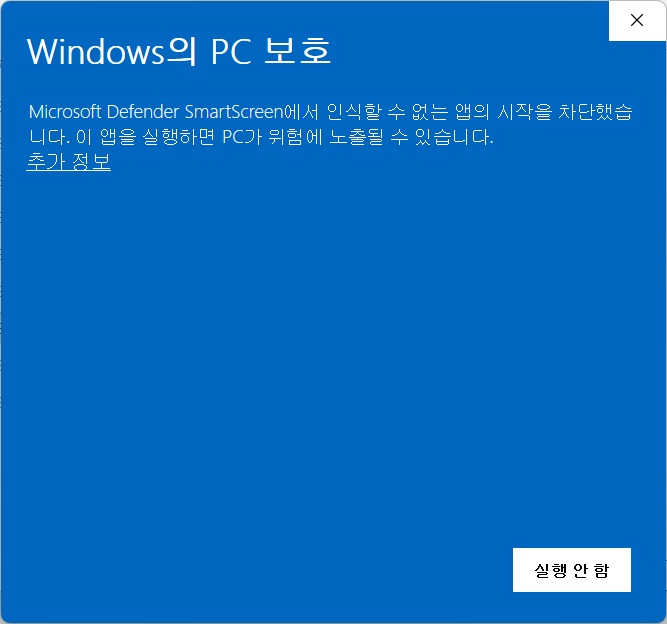
scouter.client 디렉터리에서 scouter.exe 파일을 실행하면 기대와 다르게 Windows의 PC 보호 경고창이 나타났습니다. Scouter Client가 출처를 알 수 없는 애플리케이션으로 분류되어 실행이 차단되기 때문입니다.
이런 경우에는 경고 메시지 하단의 추가 정보를 클릭하면 실행 버튼을 활성화할 수 있습니다. 하지만 실행 버튼을 클릭하기 전에 공식 GitHub 저장소에서 다운로드한 파일인지 반드시 확인하는 것이 안전합니다.
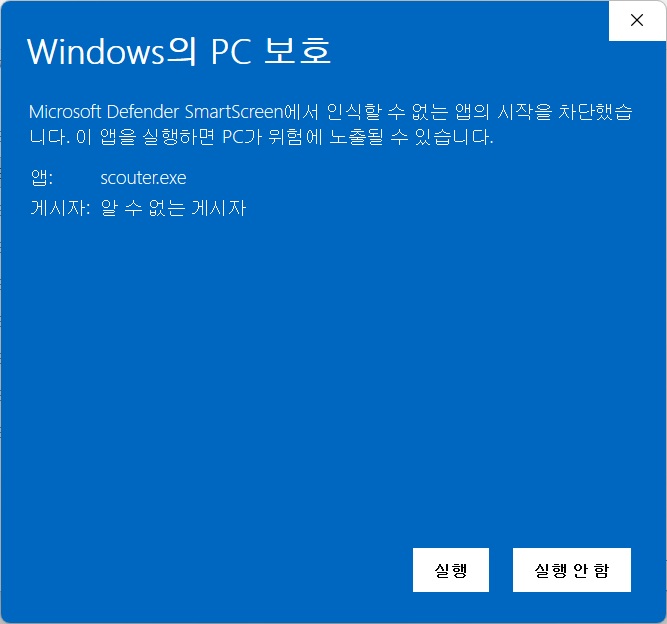
실행 버튼을 클릭하자 Scouter Client의 로그인 화면이 나타났습니다.
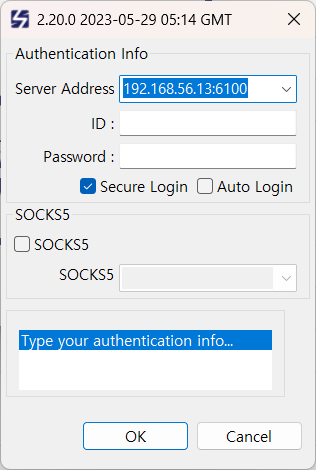
Server Address에는 Scouter Server가 실행되고 있는 서버의 IP(192.168.56.13:6100)를 입력하고, ID와 Password에는 기본 계정인 admin / admin을 입력했습니다. OK 버튼을 클릭하자 정상적으로 로그인할 수 있었습니다.
참고
실제 운영 환경에서는 기본 비밀번호를 그대로 사용하지 않는 것이 좋습니다.
2. 운영 정보 확인
로그인이 완료되면 Scouter Client에서 서버 전체의 상태와 선택된 애플리케이션의 상태를 함께 확인하는 기본 화면이 제공됩니다.
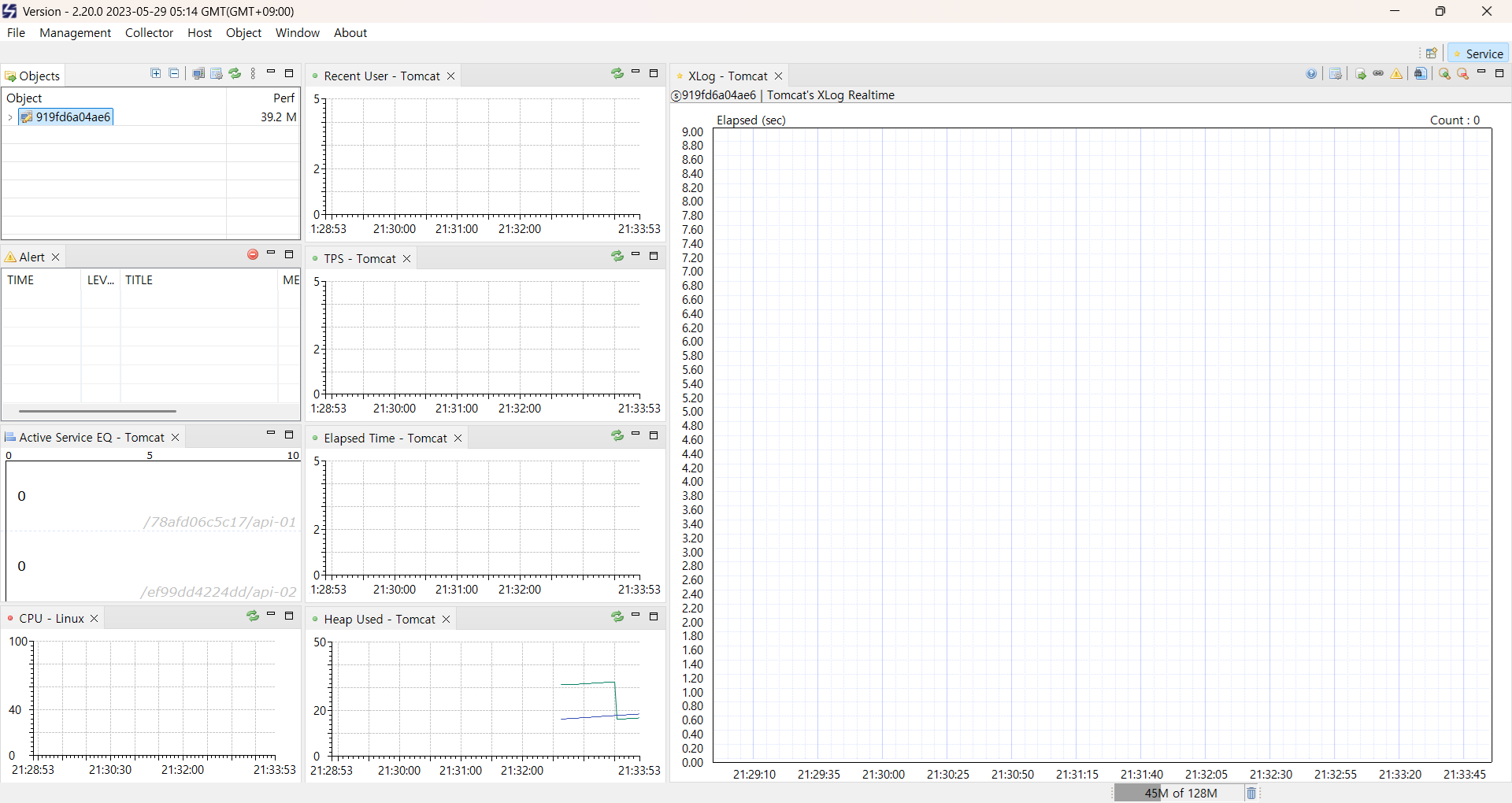
2.1. Object Tree
Object Tree 창에서는 Scouter Server가 운영 정보를 수집하고 있는 모니터링 대상 애플리케이션의 목록을 확인하고 선택할 수 있습니다.
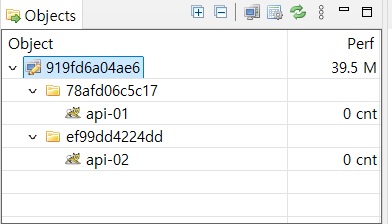
현재 모니터링 대상 애플리케이션은 다음과 같습니다.
78afd06c5c17→api-01ef99dd4224dd→api-02
78afd06c5c17, ef99dd4224dd은 애플리케이션 컨테이너에 부여된 hostname입니다. Scouter Agent 연동 이후에 애플리케이션 컨테이너의 실행과 종료를 반복했다면, 더 많은 애플리케이션 정보가 Object Tree에 남아 있을 수 있습니다. 애플리케이션 컨테이너가 종료되더라도 Scouter Server에는 이전에 수집된 정보가 일정 기간 남아 있을 수 있기 때문입니다.
api-01, api-02는 애플리케이션 컨테이너를 구분하기 위해 Docker Compose의 JAVA_TOOL_OPTIONS를 통해 -Dobj_name으로 지정했던 이름입니다.
2.2. Heap Used(JVM Heap 사용량)
Heap Used 창에서는 Object Tree에서 선택된 애플리케이션의 JVM Heap 사용량 변화를 실시간으로 확인할 수 있습니다.
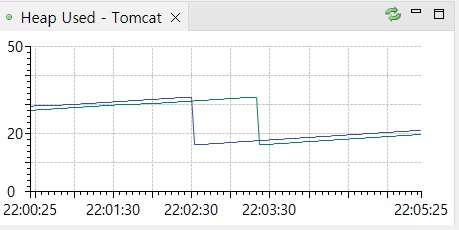
일반적으로 요청을 처리하면서 점차 증가하다가, Garbage Collection(GC)이 수행되면 사용하지 않는 객체가 정리되면서 다시 감소하는 모습을 확인할 수 있습니다.
만약 Heap 사용량이 지속적으로 증가하고 GC 이후에도 거의 줄어들지 않는다면 메모리 누수(Memory Leak)를 의심해볼 수 있습니다. 또한 Heap 사용량이 최대치에 자주 도달한다면 애플리케이션의 메모리 사용 패턴과 GC 동작을 분석하고, 필요한 경우 JVM Heap 크기가 적절한지도 함께 검토할 필요가 있습니다.
참고
Object Tree에서 애플리케이션을 클릭하면 모니터링할 애플리케이션을 선택하거나 선택을 해제할 수 있습니다.
2.3. XLog(요청 처리 이력)
XLog 창에서는 애플리케이션에서 처리가 완료된 요청의 실행 결과을 확인할 수 있습니다.
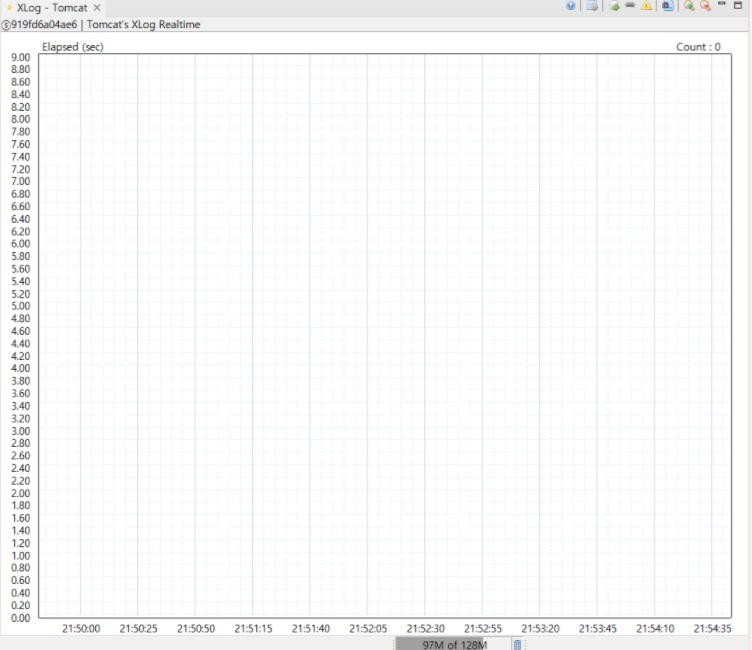
각 요청은 하나의 점(Point)으로 표시되며, 점의 위치를 통해 요청이 발생한 시각과 처리 시간을 직관적으로 확인할 수 있습니다. 점이 위쪽에 위치할수록 요청 처리 시간이 길다는 의미이므로, 응답이 느린 요청을 한눈에 찾을 수 있습니다. 특정 요청을 더블 클릭하면 해당 요청의 상세 실행 정보도 확인할 수 있습니다.
응답 시간이 비정상적으로 오래 걸린 요청이나 오류가 발생한 요청을 빠르게 찾아 분석할 수 있기 때문에, 장애 원인을 추적할 때 가장 많이 활용되는 화면 중 하나입니다.
3. 다음 포스팅
이번 포스팅에서는 Scouter Client를 설치하고, 실행해보면서 주요 창의 기능에 대해서 알아봤습니다.
다음 포스팅에서는 모니터링 대상 애플리케이션에 실제로 부하를 발생시키고, 운영 정보의 변화가 어떻게 나타나는지 확인해보겠습니다.